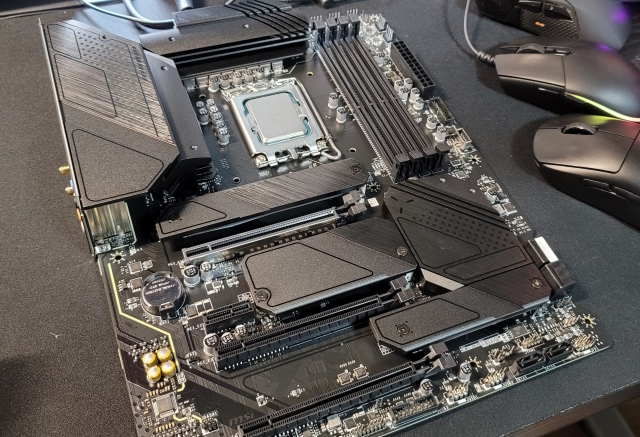
自作PCの組み立てや、購入から数年経ったPCの熱暴走対策で必要になるのがCPUグリス(サーマルペースト)。CPUとヒートシンクの間にある微細な隙間を埋めて熱伝導を改善するペースト状の素材です。値段は数百円〜数千円とピンキリですが、塗る量はほんのわずかなので、グレードを上げてもコストには響きにくい。「ここをケチると数℃変わる」というのが自作派の共通認識。
取扱店
専門性が高いアイテムなので、買える場所は限られます。
- パソコンショップ(ドスパラ・パソコン工房・ツクモ) 最も品揃え豊富。信越シリコーン、ARCTIC、Thermal Grizzly等の主要ブランドが揃う
- 家電量販店(ヨドバシ・ビックカメラ・ヤマダ) PC自作コーナーに数種類は常備
- ホームセンター 電子部品コーナーに簡易タイプあり。本格派には選択肢狭め
- 100均(ダイソー) ごく一部の店舗でPC用品扱い。緊急時の応急用
- Amazon・楽天・モノタロウ 全銘柄揃う。海外の希少銘柄も入手可能
熱伝導率(W/m·K)で選ぶ
CPUグリスの性能を見るときは「熱伝導率」がもっとも重要な指標。単位はW/m·K(ワット毎メートル毎ケルビン)で、数字が大きいほど熱を伝えやすい=CPU温度が下がりやすいということになります。
| 熱伝導率 | このゾーンの代表銘柄 | こんな用途に |
|---|---|---|
| 4〜8 W/m·K | 付属グリス、ダイソー製品、信越G-751 | 事務PC、軽い用途 |
| 8〜12 W/m·K | ARCTIC MX-4、Thermalright TF7 | ゲーミング、自作の標準 |
| 12〜15 W/m·K | Noctua NT-H2、ARCTIC MX-6 | 高負荷作業、本格派 |
| 15 W/m·K以上 | Thermal Grizzly Kryonaut、Hydronaut | オーバークロック、最高峰 |
| 40〜70 W/m·K | 液体金属(Conductonaut等) | 上級者専用。塗布難度高 |
塗り方のコツ
グリスは塗りすぎても塗らなさすぎてもダメ。よく言われる目安は米粒1〜2粒大の量をCPU中央に置き、ヒートシンクの圧で全体に広げる方法。事前に「X字」や「2本線」で塗る方法もありますが、一般用途なら中央のセンタードット法で十分です。
塗り直すときは、無水エタノールとキッチンペーパーで古いグリスを完全に除去してから新しいグリスを塗ります。これを怠ると、新旧グリスが混ざって熱伝導が悪化します。
液体金属の注意点
熱伝導率が圧倒的に高い液体金属(Conductonaut、Liquid Pro等)ですが、初心者には強くオススメしません。理由は3つ。
- アルミ製のヒートシンクと反応して腐食する(銅製限定)
- 液体なので、ちょっとこぼれるとマザーボードがショート
- 塗布難度が高く、慣れていないと逆効果になることも
「とにかく冷やしたい」気持ちはわかりますが、まずは8〜12 W/m·Kクラスの定番グリス(ARCTIC MX-4あたり)で経験を積むのが安全です。
価格の目安
1〜3gチューブで300〜2,000円、本格派の大容量で2,000〜5,000円。液体金属は1g単位で2,000〜5,000円と高価。塗布量は1回0.1〜0.3g程度なので、1チューブで10〜30回は使えます。
FAQ
グリスの寿命は? 3〜5年が目安。それ以上経つと乾燥・変質して、CPU温度が以前より高くなるなどの症状が出ます。「最近PCが熱い」と感じたら、グリス塗り直しを検討。
付属のグリスじゃダメ? CPUクーラー付属のグリスは「中の下」レベルのものが多いです。冷却に余裕があるならそれでもOKですが、ゲーミングや動画編集など発熱の多い用途なら市販グリスへの交換で2〜5℃の改善が見込めます。
CPUグリスとサーマルパッド、何が違う? グリスはペースト状、サーマルパッドはシート状の固体熱伝導材。CPU表面の微細な隙間にはグリスの方が密着するので、CPU用は基本グリス一択です。
まとめ
自作PC・カスタムするならパソコンショップで実物比較、お試しなら通販でARCTIC MX-4あたりから始めるのが王道。1,000円程度の投資で、CPU温度が数℃下がってPCの寿命と安定性が変わるので、コスパ的にも投資価値の高いアイテムです。


コメント